地图运动轨迹app有哪些使用技巧?新手必看的3个实用方法
学习地图运动轨迹app的3个实用技巧:精准记录GPS轨迹、延长手机续航、个性化分享运动路线。新手必看的省电设置和社交分享指南,让你的每次运动都更专业。
学习地图运动轨迹app的3个实用技巧:精准记录GPS轨迹、延长手机续航、个性化分享运动路线。新手必看的省电设置和社交分享指南,让你的每次运动都更专业。
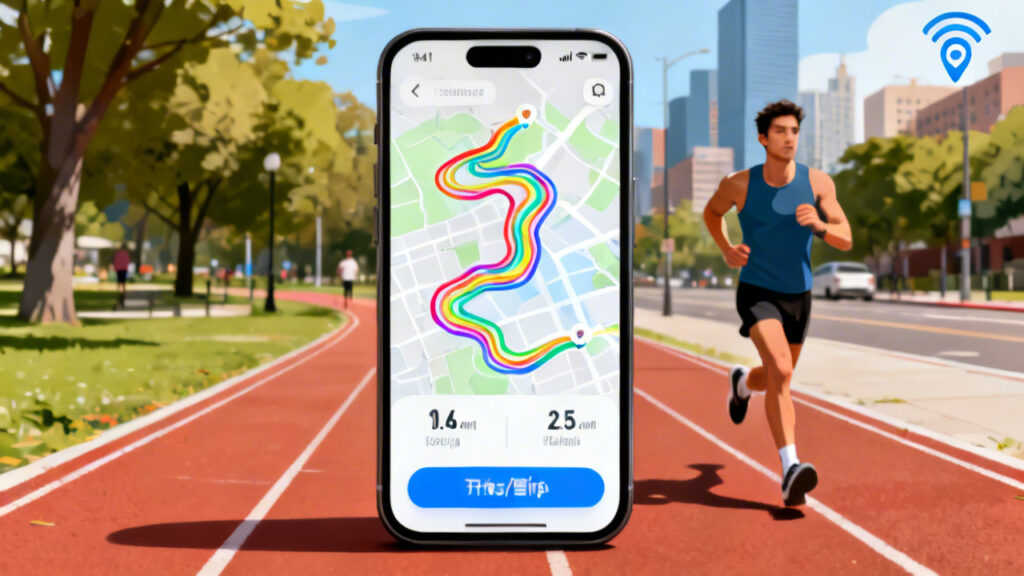
你是否也曾困惑,为什么自己记录的跑步路线总是“漂移”或“拉直线”?或者,每次户外骑行都担心手机电量撑不到终点?
很多用户对地图运动轨迹app的理解,仅仅停留在点击“开始”和“结束”两个按钮上。这实际上浪费了这些应用背后强大的功能。本文将为你详细介绍3个地图运动轨迹app的核心使用技巧,包括精准轨迹记录、续航省电设置和个性化轨迹分享,帮助你从新手快速进阶。掌握这些技巧,你的每一次运动记录都将更准确、更持久、更有趣。
这并非完全是App的问题。根本原因通常有两个:一是手机GPS信号在特定环境下(如高楼林立的市区、茂密树林、隧道)受到干扰或遮挡;二是为了省电,手机系统在后台限制或“杀死”了App的定位服务,导致记录中断,两点之间只能形成直线。
想要获得一条平滑、准确的运动轨迹,关键在于确保App能不受干扰地持续调用GPS。以下三个设置至关重要。
第一步:开启手机“高精度定位”模式在手机的系统设置中找到“定位服务”或“位置信息”,确保其模式为“高精度”。此模式会综合使用GPS、WLAN和移动网络进行定位,相比单纯的GPS模式,搜星更快,在信号弱时也能起到辅助校准的作用。[提示:此处配手机系统“定位服务”设置截图]
第二步:关闭App的“电池优化”这是最关键的一步。你需要进入手机的“应用管理”或“电池”设置,找到你正在使用的运动App,将其“电池优化”或“省电策略”选项设置为“无限制”或“允许后台高耗电活动”。这个操作的目的是授予App在锁屏后持续运行的最高权限,防止被系统中断。[提示:此处配手机“应用电池管理”设置截图]
第三步:运动前“预热”GPS在准备开始运动时,不要立即点击“开始”按钮。尤其是在高楼附近,建议先在相对开阔的地带,提前1-2分钟打开App的运动界面。观察屏幕上的GPS信号图标,等待它从闪烁状态变为常亮。这表示手机已成功连接到足够数量的卫星,定位已趋于稳定。此时再开始记录,能有效避免初始阶段的轨迹漂移。
根据我的经验,在城市高楼密集区跑步,提前打开App让GPS完成搜星,这个看似微不足道的习惯,能显著减少前500米甚至第一公里的轨迹漂移问题。对于追求数据准确性的跑者来说,这个小习惯带来的提升非常明显。
将运动App称为“电量刺客”并不夸张。其耗电主要源于三个方面:GPS模块需要持续工作以接收卫星信号;手机屏幕需要常亮以显示实时数据;实时的语音播报功能也需要消耗处理资源和电量。但通过一些简单设置,完全可以平衡记录需求与续航。
方法一:使用“运动锁屏”并降低亮度运动开始后,手动将手机屏幕亮度调至最低可见的程度。同时,几乎所有运动App都内置了“运动锁屏”或“黑屏模式”功能。启用它,屏幕会变暗并锁定触控,这不仅能防止口袋中的误触操作,更是降低屏幕耗电最直接有效的方法。[提示:此处配app内“运动中锁屏”界面截图]
方法二:关闭不必要的实时语音播报如果你已经习惯看运动手表获取数据,或者并不需要每公里都听到配速、心率等详细播报,可以在App的运动设置中调整语音提醒的频率。例如,从“每公里播报”改为“每5公里播报一次”,或者干脆关闭。减少CPU处理和扬声器工作的次数,也能省下可观的电量。
方法三:善用“离线地图”功能这个功能对于长距离徒步、越野跑或在信号不佳的山区骑行尤为重要。出发前,在Wi-Fi环境下,提前下载好运动区域的离线地图。运动过程中,App加载地图时就无需再通过移动网络请求数据,不仅节省了网络数据流量,更重要的是减少了网络模块的耗电。
根据我的经验,如果你在运动中不使用心率带、蓝牙耳机等外设,可以暂时在手机的快捷设置中关闭蓝牙和Wi-Fi功能,仅保留GPS和移动数据(如果需要在线地图)。这个简单的操作可以减少不必要的后台信号扫描,在一次长达4-5小时的徒步中,能有效节省大约15-20%的电量。
单纯的路线图和数据列表是冰冷的。一张附上了沿途风景照片、关键数据和心情记录的轨迹图,才能真正还原一次运动的体验。它不仅是更生动的个人回忆,在社交分享时,也远比一张干巴巴的地图更能吸引朋友们的互动。它能将你的汗水和所见所闻,转化为一个完整的故事。
第一步:在轨迹上“打点”添加照片运动结束后,在回顾页面,大多数App都允许你将手机相册里的照片添加到轨迹的特定地理位置上。例如,在山顶拍的风景照,可以被精确地标记在轨迹的海拔最高点;在某个路口看到的趣事,也可以定格在那个转角。[提示:此处配app内“添加照片到轨迹”功能截图]
第二步:自定义你的分享卡片不要满足于默认的分享样式。主流App通常都提供多种分享卡片模板。你可以尝试切换不同的地图样式(如卫星图、暗色模式、3D地形图),并自主选择要在图上展示哪些核心数据(如只突出显示里程和爬升,或重点展示配速和心率区间)。选择最能体现本次运动亮点的组合。[提示:此处配app内“分享卡片模板选择”截图]
第三步:生成3D轨迹视频这是一个越来越流行的功能。部分App支持将你的运动轨迹一键生成一段带有地形起伏的3D飞行回顾视频。这种动态的展示方式极具视觉冲击力,非常适合发布到短视频平台,让你的分享从静态图片升级为动态故事。
分享的本质是分享故事。我建议在运动过程中,有意识地在你认为的“故事点”拍照,比如挑战最艰难的上坡路段、风景最好的观景点、或者体能的极限点。分享时,这张照片就会成为你轨迹故事的“封面”或“高潮”,让看到的人立刻明白你这次运动的亮点所在,远比单纯的路线图更能引发共鸣。
这是一个没有标准答案的问题。市面上主流的App,如Keep、咕咚、悦跑圈,以及在户外圈更流行的两步路、国外的Strava等,在核心的GPS记录功能上都非常成熟。实际上,耗电量的差异更多取决于你的手机型号和本文提到的系统设置,而非App本身。我的建议是,根据你的主要运动类型(跑步、骑行、徒步)和朋友们主要使用的社交圈子来选择,生态比工具本身更重要。
非常遗憾,绝大多数App目前都不支持手动合并两段独立的轨迹记录。记录中断的最佳解决方案是“预防”,即严格按照“技巧一”中的方法,正确设置手机后台权限和电池管理。如果不慎发生中断,只能先保存当前记录,然后立即开始一段新的记录。
流程非常简单。在你完成一次运动后,进入该次运动的记录详情页,通常都会有一个非常明显的“分享”按钮或图标。点击它,App会自动生成分享图片、链接或小程序卡片,然后你只需在弹出的分享渠道中选择“微信朋友圈”、“微信好友”或“微博”即可。
完全可以。GPS信号直接来自太空中的卫星,其接收和工作不依赖于移动网络或Wi-Fi。你完全可以在飞行模式下,或在没有手机信号的深山里正常记录运动轨迹。但请注意,在这种情况下,如果你没有提前下载离线地图,你的轨迹路线将显示在一片空白的背景上,因为App无法通过网络加载地图底图。
掌握了精准记录、省电续航和个性分享这三个核心技巧,你手中的地图运动轨迹app才真正从一个简单的计时计程工具,转变为一位强大且有趣的私人运动伙伴。它的价值远不止于记录,更在于帮助你分析、回顾和分享。
现在,不妨打开你的运动App,检查一下相关设置,在下一次运动中实践这些技巧。你还有哪些独家的使用心得?也欢迎在评论区分享。