如何设计外勤综合管理软件合适的背景图?5个实用方法详解
学习如何为外勤综合管理软件设计高效背景图的5个实用方法。从品牌调性到数据验证,提升用户体验与界面清晰度。立即优化您的软件设计!
学习如何为外勤综合管理软件设计高效背景图的5个实用方法。从品牌调性到数据验证,提升用户体验与界面清晰度。立即优化您的软件设计!
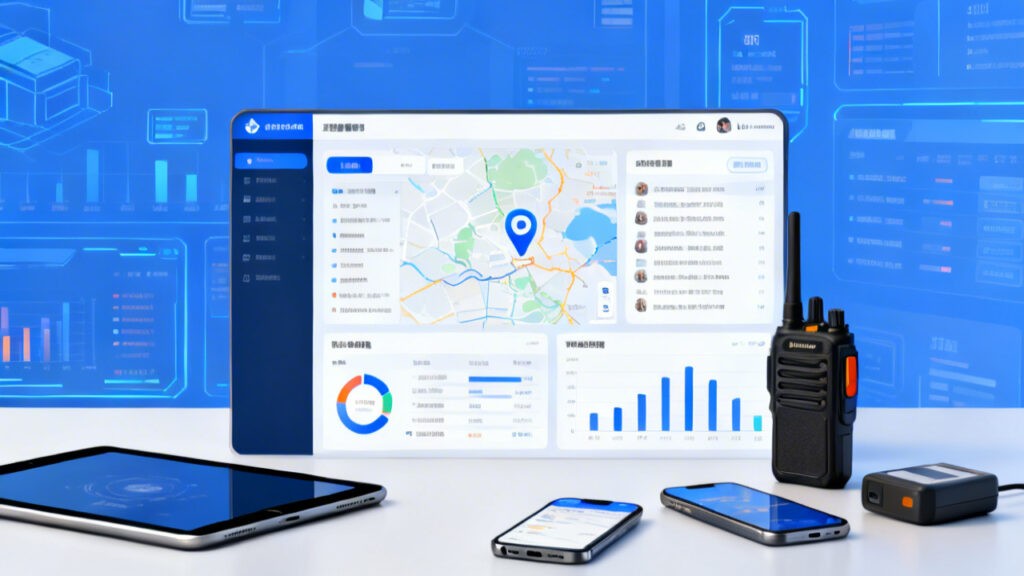
我们经常看到许多外勤综合管理软件的界面,要么是一片空白,要么背景图与前景的数据信息互相“打架”。这种混乱的界面设计,本质上是增加了用户的“认知负荷”,这与管理软件追求效率的初衷彻底背道而驰。
一个优秀的背景图,绝非可有可无的装饰,而是提升用户体验、强化品牌专业性、降低操作疲劳度的“效率基石”。它应该像一位沉稳的顾问,安静地在旁辅助,从不喧宾夺主。
这篇文章将摒弃空洞的设计理论,为你提供5个可直接落地执行的实战方法,帮助你的产品经理、设计师和开发团队,为外勤综合管理软件打造一个专业、高效且体验卓越的背景界面。
我们与其说是在“设计背景”,不如说是在“部署品牌环境”。对于每天都需要登录系统的外勤人员和管理者来说,软件背景是他们接触时间最长的品牌触点。一个专业的背景,能在潜移默化中传递出产品的可靠性与价值感。
最直接且有效的方法,就是回归你的品牌视觉识别系统(VI)。
具体做法:选择品牌VI中的辅助色,或者将品牌主色调大幅降低饱和度、提升明度,以此作为背景的主色调。这样既能保证视觉的统一性,又能避免主色过于鲜艳而干扰视觉。
案例对比:
错误案例: 使用与品牌无关的亮蓝色作为背景,这种做法不仅显得廉价和不专业,还会让界面元素看起来像是漂浮在一个不相关的空间里。[图片:一张外勤软件界面截图,背景是刺眼的亮蓝色,与顶部的深蓝色品牌Logo显得格格不入。]
正确案例: 提取品牌Logo中的深蓝色,将其饱和度降低80%,明度提升90%,得到一个非常柔和的灰蓝色作为背景。整个界面显得沉稳、专业,且与品牌色系完美呼应。[图片:同一软件界面,背景更换为低饱和度的灰蓝色,整体视觉和谐统一,专业感倍增。]
外勤管理软件处理的是工单、数据和流程,这是一个严肃的工作场景。具象的风景、城市天际线等照片,不仅容易让用户分心,其复杂的细节也会成为数据阅读的障碍。
我们的建议是:
案例对比:
错误案例: 背景是一张高清的城市夜景照片,前景的KPI数据卡片(如“今日完成工单数”)因为背景灯光的干扰,部分数字难以辨认。[图片:仪表盘界面,背景是复杂的城市夜景,数据卡片上的白色数字与背景中的亮灯区域重叠,难以阅读。]
正确案例: 背景替换为带有极浅灰色网格的纹理,所有数据卡片都像被放置在一个干净、有序的桌面上,清晰易读,界面整体充满科技感和秩序感。[图片:同一仪表盘界面,背景是浅灰色网格纹理,所有数据卡片边缘清晰,内容一目了然。]
请记住,B2B软件的本质是信息处理工具,而非艺术品。背景设计的最高使命是“衬托”,而不是“自我表现”。如果用户需要眯着眼睛才能看清报表上的数字,那么再漂亮的背景也是失败的。
背景与前景的文字、图表、按钮之间必须保持足够的视觉对比度。这意味着背景元素应该尽可能地“灰”和“弱”,将视觉焦点完全让位给前景的操作元素。
如何做到专业?使用专业的色彩对比度检测工具(例如设计师常用的Stark插件,或免费的在线工具WebAIM Contrast Checker)来检查你的设计。确保主要文字与背景的对比度至少符合WCAG AA级别标准(4.5:1),这不仅是专业性的体现,更是对有视觉障碍用户的基本可用性保障。
这是一个非常实用且保险的技巧。即便你选择了一个带有纹理或渐变的背景,也应该在核心的数据显示区域(如表格、表单、仪表盘卡片)叠加一层半透明或不透明的纯色卡片。
案例对比:
错误案例: 在一个从左到右由蓝到紫的渐变背景上,直接显示白色的表单字段和文字。当文字落到背景较亮的部分时,就变得难以辨认。[图片:一个新建工单的表单,白色文字直接显示在蓝紫色渐变背景上,部分文字因背景色过亮而模糊不清。]
正确案例: 在同样的渐变背景之上,增加了一个白色(95%不透明度)的圆角卡片作为表单区域的底板。所有的表单标签和输入框都清晰地呈现在这张卡片上,既保留了背景的层次感,又确保了核心操作区域的绝对清晰。[图片:同一表单,被放置在一个白色半透明卡片上,背景的渐变从卡片四周透出,而表单内容则清晰无比。]
你的用户可能正站在正午的户外工地上,顶着强光查看设备参数;也可能是在深夜的地下设备机房里,借着微弱的灯光录入维修记录。你的设计必须能够应对这些极端的光线环境。
在今天,为专业级应用提供深浅色模式切换,已经不是一个“加分项”,而是一个“必需项”。
设计要点: 你需要准备两套背景方案,并确保在模式切换后,所有的UI元素、文字、图表的对比度依然符合标准。
长时间盯着纯白(#FFFFFF)或纯黑(#000000)的屏幕,极易引起视觉疲劳。更专业的做法是选择更为柔和的色调。
具体建议:
#F5F7FA)或柔和的米白色。#1F1F1F 或 #121212),这样可以在保证对比度的同时,为界面保留更多的层次感。案例对比:
高级的背景设计不仅仅是装饰,它更应该是功能的一部分。一个设计精良的背景,能够帮助用户在潜意识里快速理解界面的布局和信息层级,而无需依赖生硬的分割线。
在整体统一的背景基调之上,可以为不同的主功能区(例如导航栏、主内容区、侧边栏)赋予极其细微的背景色差。这种色差小到用户不会刻意察觉,但足以在视觉上形成自然的区隔。
案例示意图:
#F5F7FA。那么,左侧的导航栏区域的背景色可以设置为 #F0F2F5(比主内容区深大约5%)。这样一来,两个区域之间就形成了自然的边界,不再需要一条多余的1像素分割线来破坏整体感。[图片:一个软件界面布局示意图,左侧导航栏的背景色是浅灰色,中间主内容区的背景色是更浅的灰色,两者之间没有分割线,但区域划分一目了然。]这是一个必须强调的禁忌。在B2B管理软件中,使用动态背景或视频是极不专业的行为。
原因非常明确:
替代方案: 如果你希望界面更有活力,可以考虑在用户登录成功、或完成一项重要任务(如“提交报告”)时,给予一个短暂、轻微的动画反馈(如一个按钮的颜色变化)。这种“瞬时反馈”是有效的,而“持续动态”则是致命的。
不要过度依赖产品经理或设计师的个人审美。对于工具类软件而言,用户的真实行为数据是评判设计优劣的唯一黄金标准。一个让用户任务完成时间缩短5%的朴素背景,远胜于一个看起来很酷但让用户错误率上升10%的精美背景。
在进行设计改版测试前,必须先定义好你需要量化的核心指标。例如:
不要搞“全员突击式”的界面更新。更稳妥和专业的方式是进行小范围的A/B测试。
具体做法:
回顾我们讨论的五个核心方法:锁定品牌调性、坚守功能优先、模拟真实场景、运用微妙引导和实施数据验证。
你会发现,最成功的外勤综合管理软件背景图,是用户在使用时几乎感觉不到它的存在。它从不跳出来刷存在感,但它却实实在在地提升了数据的阅读效率,降低了用户的操作失误,并在无形中传递了品牌的专业与信赖。
这正是“实战顾问式”UI设计的精髓——将所有复杂的设计思考,最终内化为用户眼中那个简单、可靠、高效的工具界面。
答: 会,尤其是在移动端设备上。高质量、大尺寸的图片文件或复杂的CSS渐变效果,都会增加页面的加载时间,消耗更多的内存和CPU资源。解决方案是: 始终将性能置于美学之上。优先使用经过压缩的、文件体积小的图片格式(如WebP),或者尽可能使用轻量的CSS代码(如linear-gradient)来实现背景效果。
答: 这取决于软件的复杂度和品牌定位,没有绝对的答案,但有明确的选择次序:
答: 必须使用响应式设计技术。对于图片背景,应准备一张分辨率足够大的图片以避免在高清屏幕(如Retina屏)上显得模糊,同时利用CSS的 background-size: cover; 属性来确保图片能自适应地填充整个屏幕区域而不发生变形。对于使用CSS代码绘制的背景(如渐变、纯色),其本身就是矢量的和自适应的,这是更优的选择。
答: 强烈建议提供。 正如前文所述,外勤人员的工作环境光线变化极大,从户外强光到室内暗光。提供模式切换功能,是提升用户体验和体现产品专业性的重要一环。这早已不是一个时髦的设计趋势,而是对用户实际使用场景的尊重和关怀。