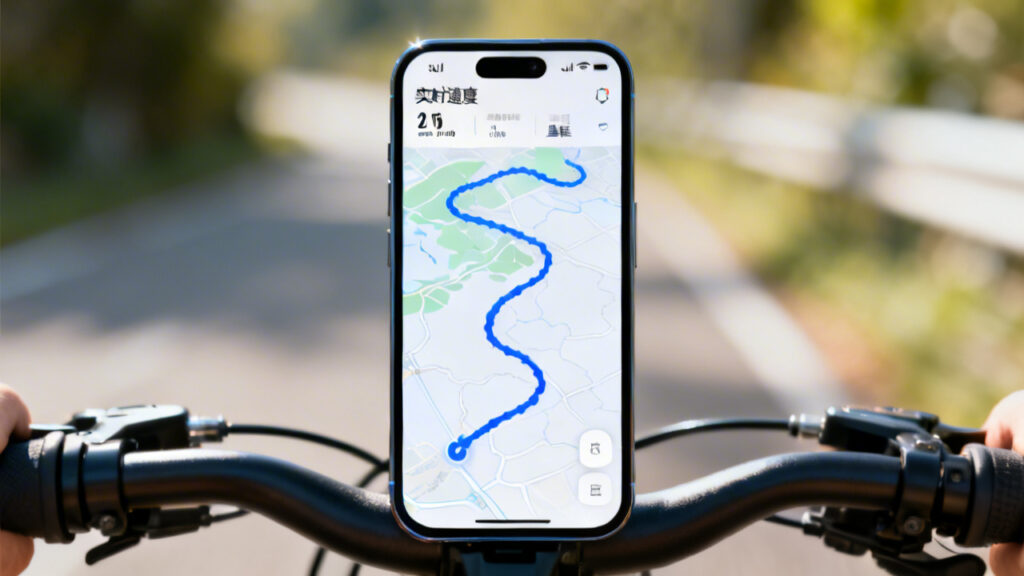
当你完成一次酣畅淋漓的骑行,回看地图上那条蜿蜒的轨迹线,重温爬过的每一个坡、经过的每一处风景时,那种满足感是数据带来的独特奖赏。记录轨迹不仅是分享与炫耀的素材,更是复盘分析、提升自我的坚实依据。
然而,现实往往是:面对众多App的选择困难、繁琐的后台设置、以及最令人沮丧的记录中断。很多人因此放弃,让宝贵的骑行数据付之东流。
这篇指南将为你提供一套标准化的操作流程,覆盖从App选择、权限设置到轨迹导出的每一个环节。我们将以主流的Strava和行者App为例,让你彻底告别记录失败的困扰,确保你的每一公里都有迹可循。
在开始之前,我们先快速预览一下记录轨迹的核心四步框架:
- 准备工作:选择合适的App,并完成避免记录中断的关键权限设置。
- 开始记录:学习在App中如何正确地开始、暂停和结束一次骑行活动。
- 保存与查看:为你的骑行命名、添加照片,并回顾关键数据。
- 导出与分享:将轨迹导出为通用的GPX文件,实现跨平台的数据自由。
准备工作:为精准记录扫清障碍
工欲善其事,必先利其器。在点击“开始”按钮之前,完成这些准备工作,可以规避90%以上的记录失败问题。
选择适合你的骑行轨迹App
市面上的选择很多,但对于大多数骑行者而言,选择一个主流平台意味着更稳定的服务和更活跃的社区。这里我们重点分析两款。
- Strava:可以看作是全球运动爱好者的“朋友圈”。它的核心优势在于强大的社交属性、路段竞赛功能(KOM/QOM,即King/Queen of the Mountains)和专业的数据分析。如果你热衷于挑战自我,希望与全球骑友同场竞技,Strava是理想选择。
- 行者 (Xingzhe):国内用户基数最庞大的本土App。它的优势在于极其丰富的国内路书资源、成熟的车队功能和完善的国产硬件生态(如码表、心率带)。它的功能设计更贴合国内用户习惯,如果你主要在国内骑行,并希望加入本地社群,行者是更接地气的选择。
- 其他选项:如果你已经拥有专业的自行车码表,那么Garmin Connect或Wahoo ELEMNT这类与其配套的App是数据同步的枢纽,它们通常能自动将数据同步至Strava等第三方平台。
必不可少的手机权限设置(避免记录中断的关键)
这是整个流程中最重要、也最容易被忽视的一步。错误的设置是导致轨迹“漂移”、直线,甚至完全中断的根本原因。
定位服务(GPS)权限
- 为什么必须开启:GPS是所有轨迹记录的基石。没有它,App就无法获取你的地理位置信息。
- 如何设置:在手机的「设置」中,找到你选择的骑行App(如Strava),进入其权限管理页面,将「位置信息」或「定位服务」权限设置为“使用App期间允许”。如果你希望在锁屏后也能稳定记录,设置为“始终允许”是更可靠的选择。
后台应用刷新权限
- 为什么需要:为了节省电量,现代手机操作系统会主动“杀死”那些在后台不活动的App。开启后台刷新,相当于告诉系统:“这个App很重要,请不要在我锁屏后关闭它。”
- 如何设置:
- iOS系统:进入「设置」>「通用」>「后台App刷新」,确保总开关已打开,并且列表中的骑行App开关也处于开启状态。
- Android系统:路径因品牌而异,通常在「设置」>「应用管理」> 找到对应App > 「权限管理」,允许其“后台运行”或“自启动”。
电池优化/省电模式
- 为什么是“陷阱”:省电模式是一把双刃剑。它在延长续航的同时,会严格限制App的后台活动,其中就包括GPS的持续调用。这对于需要长时间在后台记录轨迹的骑行App来说是致命的。
- 如何设置:你需要将骑行App加入电池优化的“白名单”。通常路径为:「设置」>「电池」>「电池优化」或「应用耗电管理」,找到你的骑行App,将其设置为“不优化”或“允许后台高耗电活动”。
实战指南一:使用 Strava 记录你的骑行轨迹
完成准备工作后,我们来看如何在Strava中完成一次标准的记录流程。
步骤1:开始记录
- 打开Strava App,点击底部导航栏正中间的「记录」按钮。
- 注意观察界面左上角的GPS图标。在开阔地带稍等片刻,等待信号从红色或橙色变为稳定状态(通常是蓝色或绿色),这代表已成功定位。
- 确认运动类型图标为自行车(「骑行」)。如果不是,可以点击它切换。
- 点击屏幕下方醒目的橙色「开始」按钮,骑行正式开始记录。
(配图:Strava记录界面的截图,并用箭头标注「记录」按钮、GPS信号图标、运动类型和「开始」按钮)
步骤2:骑行中的操作(暂停与继续)
- 自动暂停:Strava默认开启了自动暂停功能。当你停下等红灯或休息时,它会自动停止计时和计里程,在你重新移动后恢复。这能让你的平均速度数据更准确。
- 手动暂停:如果需要长时间休息,可以点击屏幕中间的方形「暂停」按钮。休息结束后,点击同一个位置的三角形「继续」按钮即可恢复记录。
步骤3:结束并保存活动
- 确认骑行完全结束后,先点击「暂停」,然后点击「完成」按钮。
- 此时,你将进入活动的保存页面。在这里,强烈建议你完成以下操作:
- 命名你的骑行:给它一个有意义的名字,比如“周末晨骑香山”或“首次挑战100公里”。
- 添加照片/视频:将沿途拍摄的风景关联到这次活动中,让回忆更生动。
- 设置隐私:根据需要,选择「所有人」、「关注者」或「仅自己」可见。
- 选择你的装备:如果你有多辆自行车,可以在此关联本次骑行使用的车辆,方便追踪零件损耗。
- 检查无误后,点击底部的「保存」按钮。稍待片刻,你的骑行记录就会上传并出现在你的动态中。
(配图:Strava保存活动页面的截图,展示命名、添加照片、隐私设置等选项)
实战指南二:使用「行者」App 记录你的骑行轨迹
行者的操作逻辑同样清晰,并且针对国内用户设计了一些特色功能。
步骤1:开始记录
- 打开行者App,主界面最显眼的就是底部的「开始运动」按钮,点击它。
- 在运动选择界面,确保顶部的模式是「骑行」。
- 同样,留意GPS信号状态的提示,等待其从“搜星中”变为“信号良好”。
- 点击屏幕中央巨大的圆形「GO」按钮,倒计时结束后即开始记录。
(配图:行者App开始运动界面的截图,标注「开始运动」按钮、骑行模式选择和「GO」按钮)
步骤2:骑行中的操作
- 暂停/继续:在记录过程中,长按屏幕中间的暂停图标即可暂停。再次点击同位置的播放图标则可继续。
- 锁屏功能:行者提供了一个锁屏按钮。点击后可以防止屏幕因汗水或雨水导致误触,需要滑动才能解锁,非常实用。
步骤3:结束并保存轨迹
- 长按暂停按钮,此时会弹出「结束运动」的选项,点击它。
- App会自动处理数据并跳转到轨迹详情和保存页面。
- 在这里,你可以编辑轨迹的名称,添加照片和骑行感想。
- 最后,点击右上角的「上传」或「保存」,将这次的记录同步到你的行者账户中。
(配图:行者App结束运动及保存页面的截图,展示编辑名称和上传按钮)
进阶玩法:导出GPX文件,让你的轨迹自由流动
当你积累了大量骑行数据后,可能会有备份或跨平台分享的需求。这时,GPX文件就派上了用场。
什么是GPX文件?我为什么需要它?
你可以把GPX(GPS Exchange Format)文件理解为骑行轨迹的“通用身份证”或者是一份包含了地理坐标和时间戳的“Word文档”。它不属于任何特定的App,几乎所有的地图和运动软件都能识别它。
它的主要用途包括:
- 数据迁移:将你在A平台(如Strava)的某次骑行记录,完整地导入到B平台(如行者)。
- 数据备份:将你认为重要的、有纪念意义的骑行轨迹,以文件的形式永久保存在自己的电脑或云盘里。
- 路线分享:将原始的路线文件分享给朋友,他们可以导入自己的码表或App中进行导航。
如何从 Strava 导出GPX文件
请注意,Strava的移动App内不提供直接导出功能,此操作必须在电脑浏览器上完成。
- 在电脑浏览器中登录你的Strava官网账户。
- 从你的个人资料或动态中,找到并点击进入你想要导出的那次「活动详情」页面。
- 在页面左侧的工具栏中,找到一个由「三个点」组成的图标,点击它。
- 在弹出的下拉菜单中,选择「导出GPX」。文件会立刻开始下载到你的电脑。
(配图:Strava网页版活动页面导出GPX的操作截图,圈出“三个点”菜单和“导出GPX”选项)
如何从「行者」导出GPX文件
行者App支持在手机端直接导出,操作更为便捷。
- 在行者App中,进入「我的」页面,找到「运动历史」,打开你想要导出的那条轨迹。
- 在轨迹详情页面的右上角,找到「...」或「分享」按钮并点击。
- 在弹出的菜单中,寻找「导出轨迹文件」或类似的选项。
- 选择GPX格式,然后你可以选择通过微信、QQ、邮件等方式将文件发送出去,或直接保存到手机本地。
(配图:行者App内导出轨迹的操作流程截图,展示从轨迹详情页到选择导出格式的步骤)
常见问题解答 (FAQ)
Q1: 为什么我的骑行轨迹有时会“漂移”或出现直线?
解答:这几乎都是GPS信号弱或丢失造成的。常见原因包括:在高楼林立的市区骑行,建筑会遮挡和反射信号;进入茂密的森林或隧道;将手机放在信号屏蔽严重的位置,例如背包最底层或金属饭盒旁。解决方案:尽量将手机放置在信号无阻挡的位置,如上衣后兜、臂包,或使用自行车手机支架固定在车把上。
Q2: 如何在长途骑行中节省手机电量?
解答:
- 出发前确保手机100%满电。
- 关闭Wi-Fi、蓝牙等非必要连接。
- 将屏幕亮度调至最低。如果不需要看屏幕,可以开启飞行模式(GPS功能在飞行模式下依然可用,但会失去网络连接)。
- 彻底关闭所有其他在后台运行的App。
- 携带一个轻便的充电宝作为最终保障。
Q3: 忘记按“开始”骑了一段路怎么办?可以手动补录吗?
解答:可以。几乎所有主流App(包括Strava和行者)都支持手动添加活动。你可以在App中找到“手动添加”或“创建活动”的入口,输入大致的骑行距离、时间和日期等信息。虽然这样补录的活动没有轨迹地图,但至少能让你的总运动数据保持完整。
Q4: 我应该使用手机App记录,还是购买专业的自行车码表?
解答:这是一个关于投入和专业度的权衡。
- 手机App:完全足够入门和休闲骑行者使用。它方便、几乎零成本,并且功能全面。缺点是手机续航是短板,且在恶劣天气下屏幕操作不便。
- 专业码表(如Garmin/Wahoo):更适合严肃骑行者和长途爱好者。它的核心优势在于:极长的电池续航(通常20小时以上)、在暴晒或雨天也清晰可见的屏幕、更强的稳定性和抗摔性,以及支持连接心率带、踏频器、功率计等更多专业传感器。其数据通常可以自动无缝同步到Strava等App。
Q5: 导出的GPX文件可以在哪里使用?
解答:它的用途非常广泛。你可以将它导入到:
- 另一个骑行App中,作为一条“路书”来进行导航。
- Google Earth或类似的地理信息软件中,以3D形式回顾你的路线。
- 户外徒步App中,如果这是一条适合徒步的路线。
- 分享给你的朋友,让他们可以在自己的设备上精确地跟随你骑过的路。
现在,你已经掌握了使用骑行软件记录轨迹的全套标准化流程。不要再被技术细节所困扰,选择一款你喜欢的App,在下一次骑行出发前,花几分钟检查一下权限设置。然后,就去享受骑行,把记录数据的任务放心地交给它吧。
欢迎在评论区分享你最常用的骑行软件,或者你在记录轨迹时遇到的任何有趣故事。